In zehn Minuten läuft CoWorkboard auf deinem eigenen Webspace. Danach zeigt ein zweites Video, wie dein Team damit arbeitet. Beide Videos sind gesprochen, haben Kapitel und Untertitel, und jeder Schritt steht darunter noch einmal als Text.
Die Aufnahmen zeigen Version 1.37.3. Hoster-Menü und FTP-Programm sind neutral nachgebaut, bei deinem Anbieter sehen sie anders aus, die Schritte bleiben gleich.
01
Bevor du startest
So installierst du CoWorkboard auf deinem Webspace. Zehn Minuten.
Du brauchst Apache oder LiteSpeed, PHP 8.1 und eine Datenbank.
Dazu eine eigene Domain oder Subdomain mit SSL, kein Unterordner.
Lade dein Paket herunter und entpacke es.
Im Video ab 0:00.
02
Beim Hoster
Lege beim Hoster eine Subdomain an, zum Beispiel board.
Schalte dafür das SSL-Zertifikat ein.
Lege eine leere Datenbank an und notiere Name, Benutzer und Passwort.
Diese drei Angaben brauchst du gleich im Installer.
Prüfe, dass PHP 8.1 oder neuer eingestellt ist.
Im Video ab 0:16.
03
Dateien hochladen
Verbinde dich per FTP mit deinem Webspace.
Öffne das Verzeichnis deiner Subdomain.
Ziehe den Inhalt des Ordners hinein, nicht den Ordner selbst.
Wichtig: Auch die versteckte Datei .htaccess muss mit.
Warte, bis alle Dateien oben sind.
Im Video ab 0:36.
04
Installer
Öffne im Browser deine Adresse mit slash install.php.
Der Installer prüft deinen Server. Alles grün? Dann weiter.
Trage die Zugangsdaten deiner Datenbank ein.
Lege dein Konto an: Name, E-Mail, Passwort und Teamname.
Den Lizenzschlüssel aus deiner Kauf-Mail trägst du hier ein.
Wähle eine Absender-Adresse deiner Domain für Benachrichtigungen.
Dann auf einrichten klicken.
Der Installer prüft, ob interne Ordner von außen gesperrt sind.
Bei roter Warnung: .htaccess beim Hoster aktivieren lassen.
Im Video ab 0:55.
05
Cronjob und Aufräumen
Kopiere die Cron-Adresse. Sie hält E-Mails und Automatisierungen am Laufen.
Lege beim Hoster einen Cronjob an: alle fünf Minuten, diese Adresse.
Lösche zum Schluss die Datei install.php per FTP.
Im Video ab 1:31.
06
Erste Schritte
Melde dich an. Dein Board ist bereit.
Lade dein Team ein. Betrachter brauchen keinen Platz.
Neue Versionen installierst du später mit einem Klick.
Fragen? Schreib mir. Viel Spaß mit CoWorkboard.
Im Video ab 1:44.
Danach: die Einweisung
Zwei Minuten, wie dein Team täglich mit CoWorkboard arbeitet: Boards, Karten, Ansichten, Zusammenarbeit und Automatisierung.
Die Aufnahmen stammen aus einer Demo mit Beispieldaten (Team „Musterbau GmbH“, Version 1.37). Das Eingabefeld beim Anlegen von Karte und Liste ist nachgestellt, weil sich das Fenster des Browsers nicht aufnehmen lässt.
01
Ankommen
Willkommen bei CoWorkboard. So arbeitest du hier im Team.
Nach der Anmeldung siehst du alle Boards deines Teams.
Ein roter Punkt zeigt dir, wo etwas Neues passiert ist.
Die Suche findet jede Karte, auch über den Text.
Im Video ab 0:00.
02
Boards, Listen, Karten
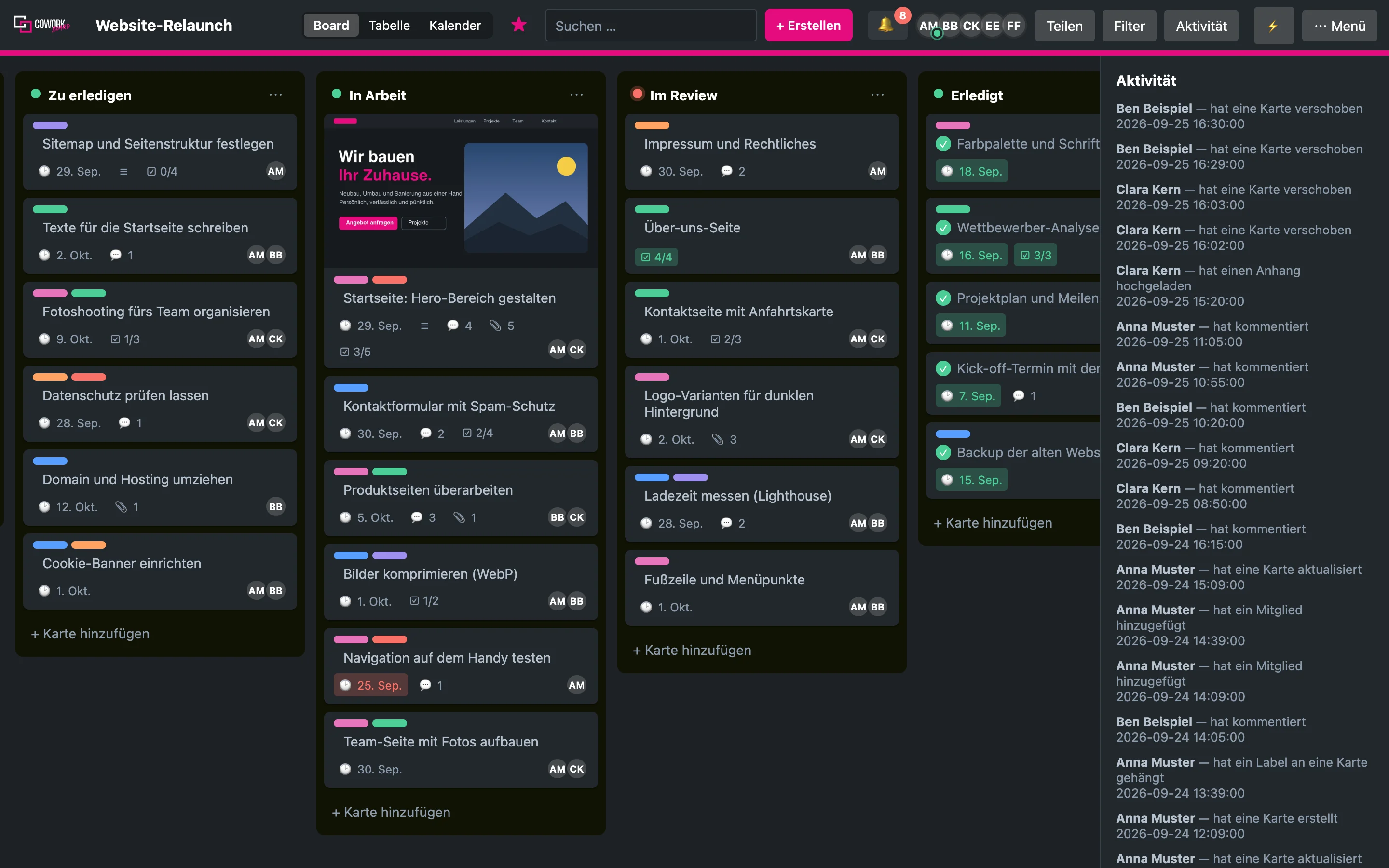
Ein Board ist ein Projekt: Listen nebeneinander, darin die Karten.
Neue Aufgabe? Karte hinzufügen, Titel eintippen, fertig.
Sobald du anfängst, ziehst du die Karte nach rechts.
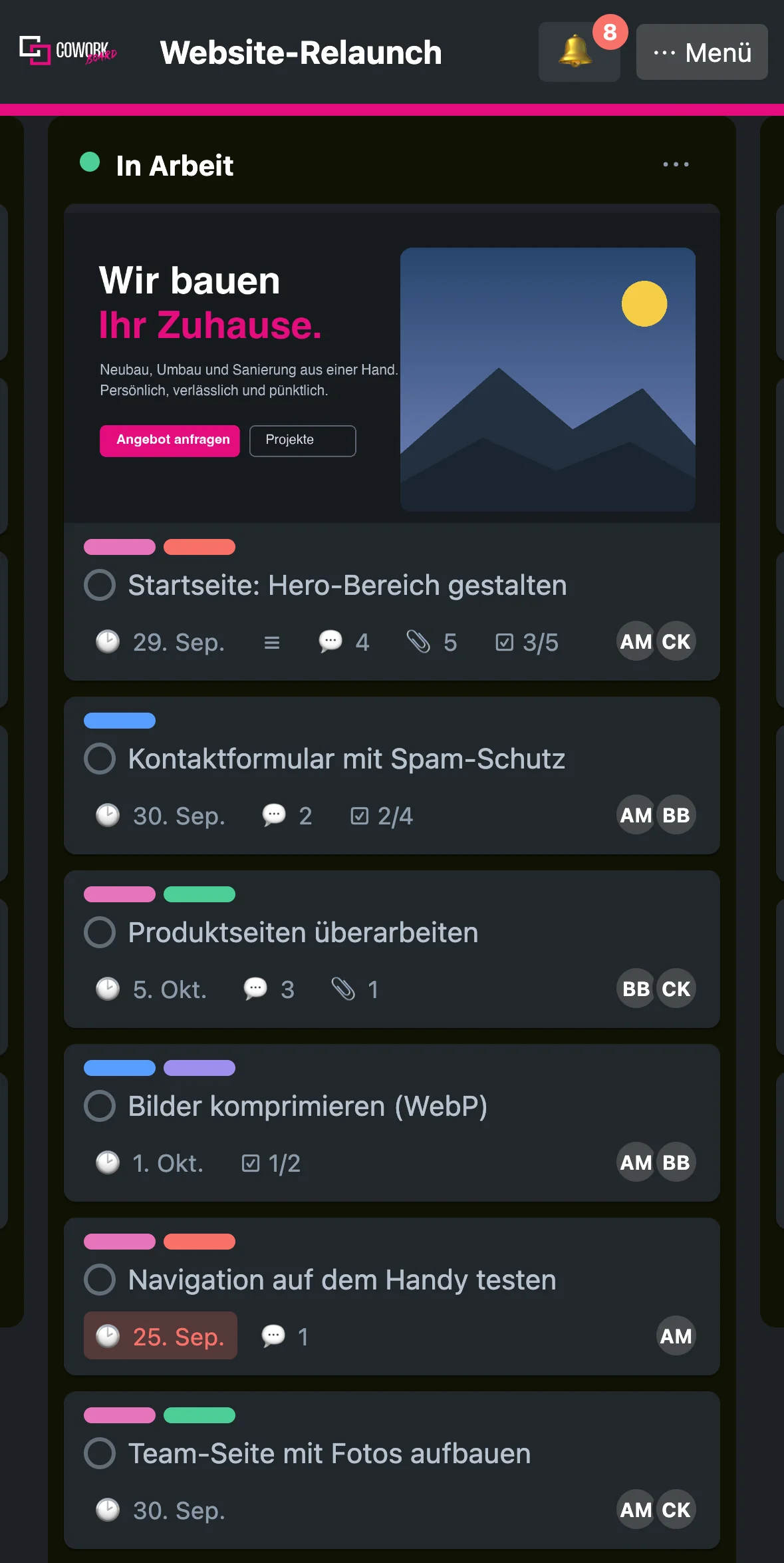
Auf der Karte siehst du Labels, Fälligkeit und Zuständige.
Erledigt? Ein Klick auf den Kreis hakt die Karte ab.
Brauchst du eine weitere Spalte, legst du eine Liste an.
Im Video ab 0:15.
03
Die Karte im Detail
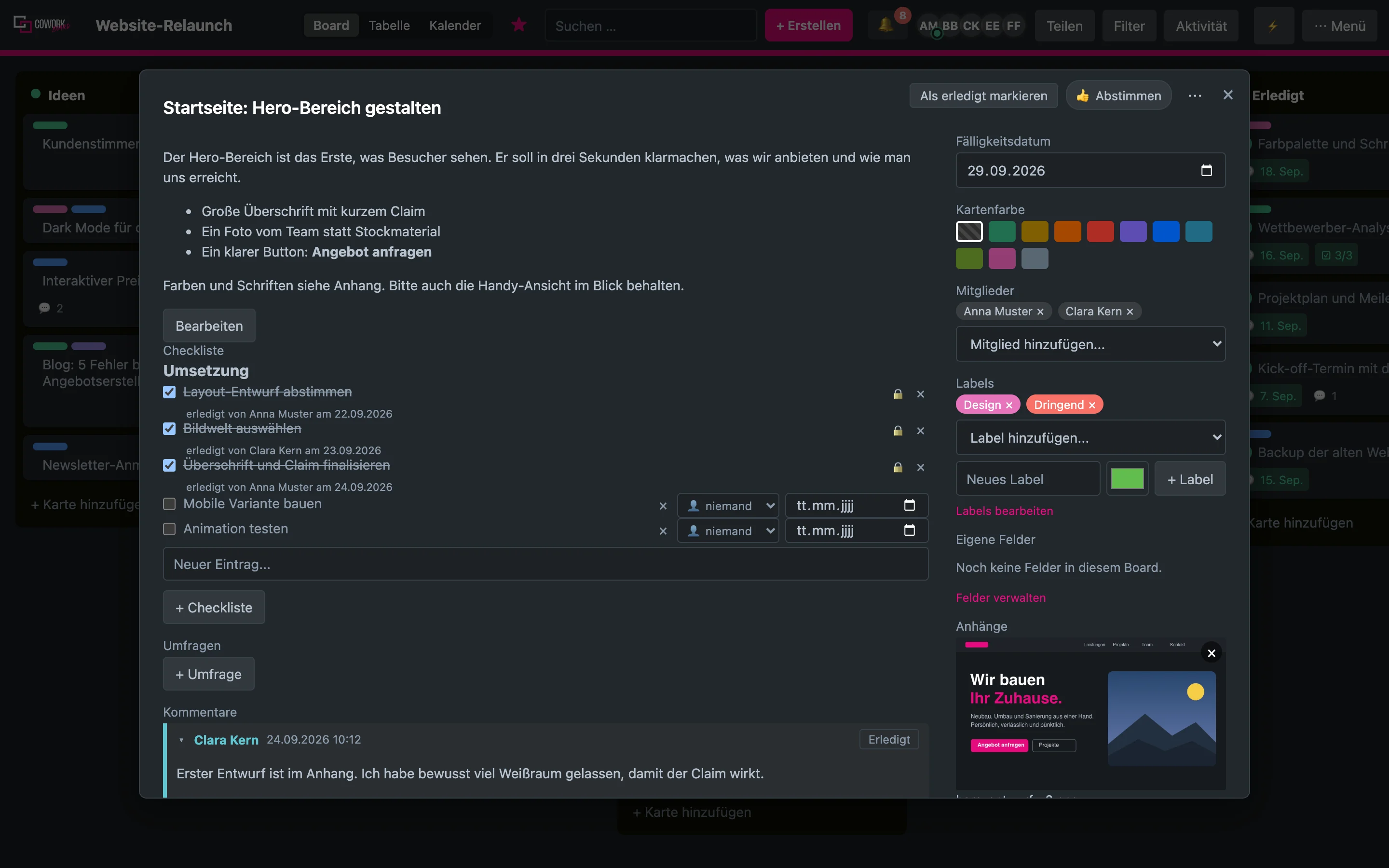
Ein Klick öffnet die Karte. Hier steckt alles zu einer Aufgabe.
In der Beschreibung schreibst du mit Überschriften, Listen und Bildern.
Mit einem Fälligkeitsdatum erscheint die Karte auch im Planer.
Weise Personen und Labels zu, dann weiß jeder Bescheid.
In der Checkliste hakst du Schritte ab, der Fortschritt steht am Board.
Dateien und Links hängst du direkt an, bis fünfzig Megabyte.
Im Kommentar sprichst du dich ab. Mit @ holst du Kollegen dazu.
Im Video ab 0:40.
04
Ansichten und Filter
Die Tabelle zeigt alle Karten, ein Klick auf die Spalte sortiert.
Im Kalender ziehst du eine Karte auf einen anderen Tag.
Der Filter blendet aus, was dich gerade nicht betrifft.
Im Video ab 1:09.
05
Zusammenarbeiten
Über Teilen lädst du Kollegen ein, als Mitglied oder Betrachter.
Die Glocke zeigt dir, was an deinen Karten passiert ist.
Das Aktivitätsprotokoll zeigt, wer wann was geändert hat.
Unterwegs notierst du im Posteingang und sortierst später ein.
Im Video ab 1:21.
06
Weniger Handarbeit
Der Blitz öffnet die Automatisierung: Wenn das passiert, tu das.
Wiederkehrende Karten legt CoWorkboard morgens selbst für dich an.
Eigene Felder speichern Auftragsnummer, Betrag oder Priorität.
Mit deiner eigenen KI schreibst und fasst du Texte zusammen.
Claude kann direkt in deinen Boards arbeiten, mit genau deinen Rechten.
Alles Weitere steht in der Anleitung unten links. Viel Erfolg im Team.
Im Video ab 1:37.
Was dein Hosting mitbringen muss und was CoWorkboard nach außen sendet, steht auf der Technik-Seite. Die Installationsanleitung als Text liegt dem Paket bei, die ausführliche Anleitung zur Bedienung steht in CoWorkboard unten links im Fuß.